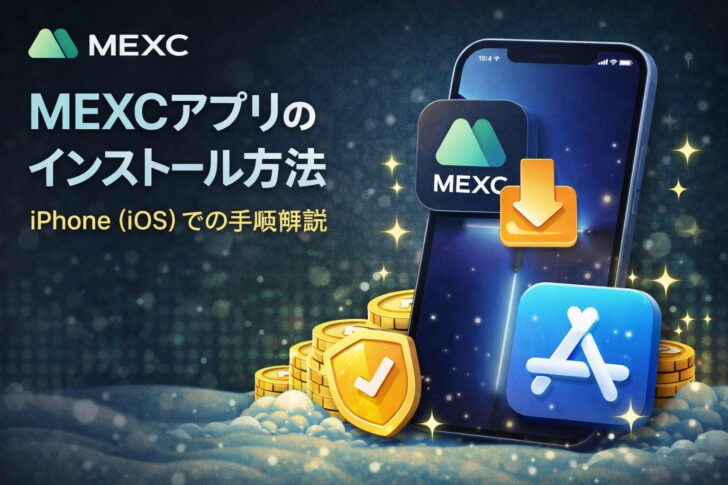
MEXCアプリのインストール方法(iOS版)|App Storeに表示されない場合の対処法も解説
暗号資産取引所「MEXC」をiPhoneで利用したいものの、
App Storeで検索しても見つからない、またはインストールできないという声も少なくありません。
本記事では、
iOS(iPhone)でMEXCアプリを安全にインストールする方法を、
公式手順に沿ってわかりやすく解説します。
iOSでMEXCアプリが見つからない理由
iOSでは、地域設定やApp Storeの仕様により、
一部の金融・暗号資産関連アプリが検索結果に表示されないケースがあります。
そのためMEXCでは、
公式に案内されている代替インストール方法が用意されています。
iOSインストールガイド(公式手順)
以下は、iPhoneでMEXCアプリを導入する際の流れです。
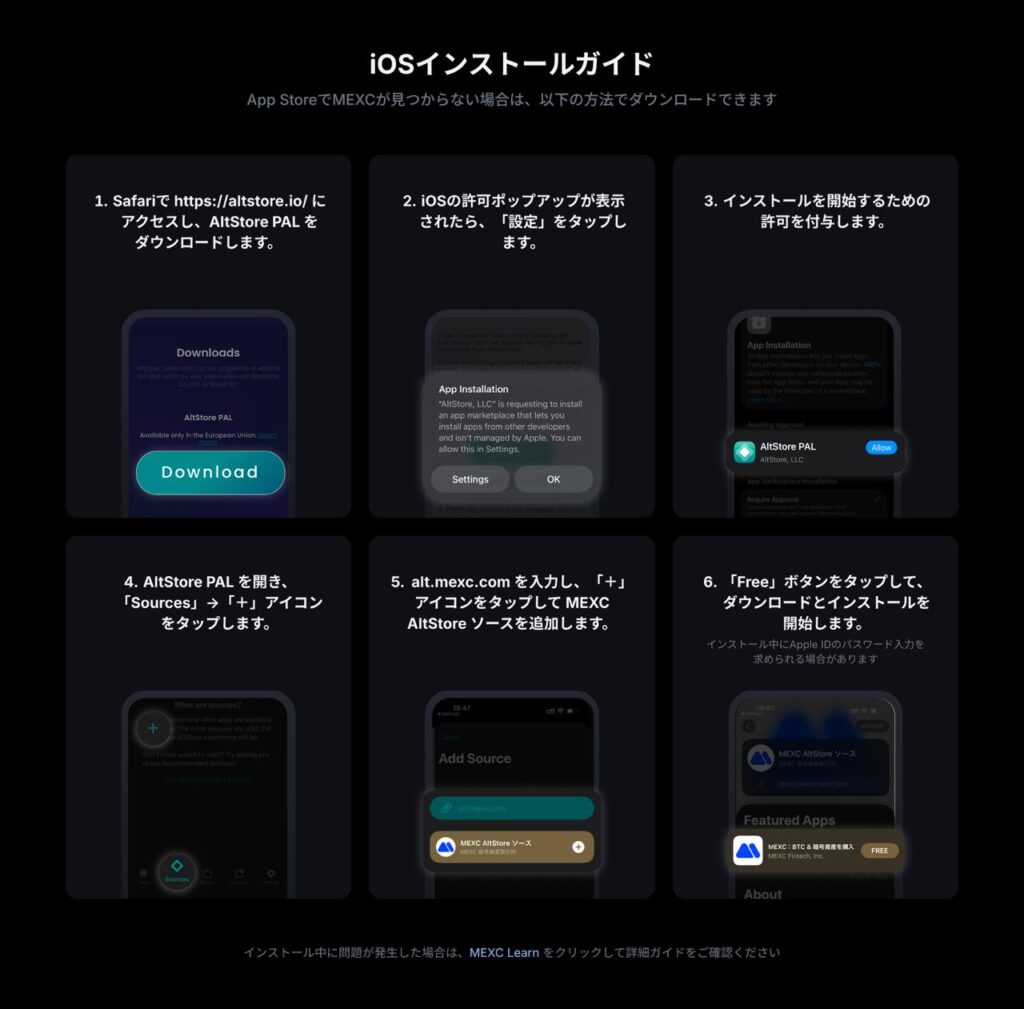
(画像:iOSインストールガイド/AltStore PALを利用した手順)
手順① SafariでAltStore PALをダウンロード
Safariブラウザを使用して、
AltStore PALの公式ページにアクセスし、アプリをダウンロードします。
※ Safari以外のブラウザでは正常に動作しない場合があります。
手順② iOSのインストール許可を設定
ダウンロード後、
iOSから「Appのインストール許可」に関するポップアップが表示されます。
表示された場合は、
「設定」→ 許可 を選択してください。
手順③ AltStore PALのインストールを承認
インストールを開始するため、
AltStore PALのインストールを許可します。
※ 初回のみ、Apple IDの認証を求められることがあります。
手順④ AltStore PALを起動し、Sourcesを追加
AltStore PALを起動し、
「Sources(ソース)」から 追加(+) をタップします。
手順⑤ MEXCのAltStoreソースを追加
指定された入力欄に
MEXCのAltStore用ソースを入力し、追加します。
これにより、AltStore内にMEXCアプリが表示されます。
手順⑥ MEXCアプリをダウンロード・インストール
AltStore内に表示されたMEXCアプリの
「Free」ボタンをタップすると、ダウンロードとインストールが開始されます。
インストール完了後、
iPhoneのホーム画面にMEXCアプリが表示されます。
インストール後にできること
MEXCアプリをインストールすると、以下の機能をスマホで利用できます。
-
現物取引・先物取引
-
入金・出金管理
-
各種キャンペーンへの参加
-
エアドロップ・ボーナス確認
-
リアルタイム価格チェック
外出先でもスムーズに取引や確認が可能になります。
インストール時の注意点
-
必ず 公式手順のみ を利用してください
-
不明なプロファイルや非公式アプリは使用しないでください
-
Apple ID入力時は、正規画面であることを必ず確認してください
まとめ
MEXCアプリは、
App Storeに表示されない場合でも 公式手順を使えばiOSで安全に利用可能 です。
画像付きのインストールガイドに沿って進めれば、
初めての方でも迷わず導入できます。
これからMEXCを使う予定の方は、
まずアプリをインストールして、最新の取引環境を整えておきましょう。